Wähle, was du teilen möchtest
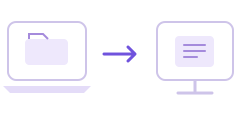
Eine Datei, mehrere Dateien oder ein ganzer Ordner. Auswählen oder ziehen: wie du möchtest.
 iqcopypaste
Teilen Sie Dateien, Ordner und Zwischenablage zwischen Mac und Windows per WLAN oder lokalem Netzwerk. Inhalt wählen und das andere Gerät anklicken.
Mac 1.06.5 (Apple-Chip) · Intel-Mac 1.06.5 · Windows 1.06.5 (64 Bit) Installationshilfe
2 kostenlose Übertragungen täglich. Unbegrenzt für einmalig 9 €, inklusive MwSt., für ein Heim- oder Firmennetzwerk. Kein Abo.
 So funktioniert’sAnimation · 24 Sekunden
Installiere auf beiden Computern und kopple sie einmalig mit einem Code.
Apple-Chip · 1.06.5 · 129 MB. Intel · 1.06.5 · 136 MB. macOS 13 oder neuer. Beide Versionen sind signiert und von Apple notarisiert.
Windows 64 Bit · Version 1.06.5 · 113 MB. Digital signiert.
Teile Dateien und Text aus Safari direkt mit iqcopypaste auf deinem Computer. Einmal per QR-Code koppeln.
Eine Datei, mehrere Dateien oder ein ganzer Ordner. Auswählen oder ziehen: wie du möchtest.
Deine gekoppelten Computer stehen übersichtlich zusammen. Du wählst das Ziel.
Dateien landen in Downloads/CopyPaste. Text liegt zum Einfügen in der Zwischenablage bereit.
Teile kopierten Text, Dateien und Ordner automatisch mit den Computern deiner Wahl. Dort kannst du sie anschließend einfügen.
Automatisches Teilen einrichtenWenn du zur Bildschirmfreigabe zurückkehrst, bleiben empfangene Dateien zum Einfügen mit ⌘V im Finder bereit. Die gemeinsame Zwischenablage kann aktiv bleiben.
Ja. Verbinde beide Geräte per WLAN oder Netzwerkkabel mit demselben lokalen Netzwerk. Öffne iqcopypaste auf beiden und kopple sie einmalig mit dem Code. Ein Gastnetz kann Geräte voneinander abschirmen.
Für deine eigenen Computer in einem Heim- oder Firmennetzwerk einschließlich gekoppelter Webversion. Über Lizenz → Lizenz umziehen kannst du sie mit einem E-Mail-Code in ein anderes Netzwerk umziehen. Das alte Netzwerk verliert spätestens nach 24 Stunden den bezahlten Zugang. Zur Lizenzprüfung ist mindestens alle 24 Stunden Internet erforderlich. Ein anderer Router oder ein separates Gastnetz kann als anderes Netzwerk gelten.
Nein. Übertragungen erfolgen direkt und verschlüsselt zwischen deinen gekoppelten Geräten im lokalen Netzwerk. Du brauchst kein iqcopypaste-Konto.
Ja. Wähle einen Ordner oder ziehe ihn in die Desktop-App. Die Ordnerstruktur bleibt einschließlich leerer Ordner erhalten. Auf dem empfangenden Computer findest du die Dateien in Downloads/CopyPaste.
Nein. Auf Mac und Windows landet empfangener Text in der Zwischenablage. Du entscheidest, wo und wann du ihn einfügst. iqcopypaste führt empfangenen Text nicht aus.
Öffne die Webversion in Safari. Wähle in der neuesten iqcopypaste-Version auf deinem Computer unter Geräte die Option iPhone oder iPad koppeln. Scanne den QR-Code und bestätige denselben Code auf beiden Geräten. Wähle dann Dateien oder Text und tippe auf deinen Computer. Nutze dasselbe Netzwerk und lasse Safari offen. Die Webversion unterstützt bis zu 100 MB je Übertragung und benötigt Internet zum Verbinden; Dateien und Text werden direkt übertragen.